Настройка ноутбуков ASUS в Linux: тачпад, NumberPad и горячие клавиши
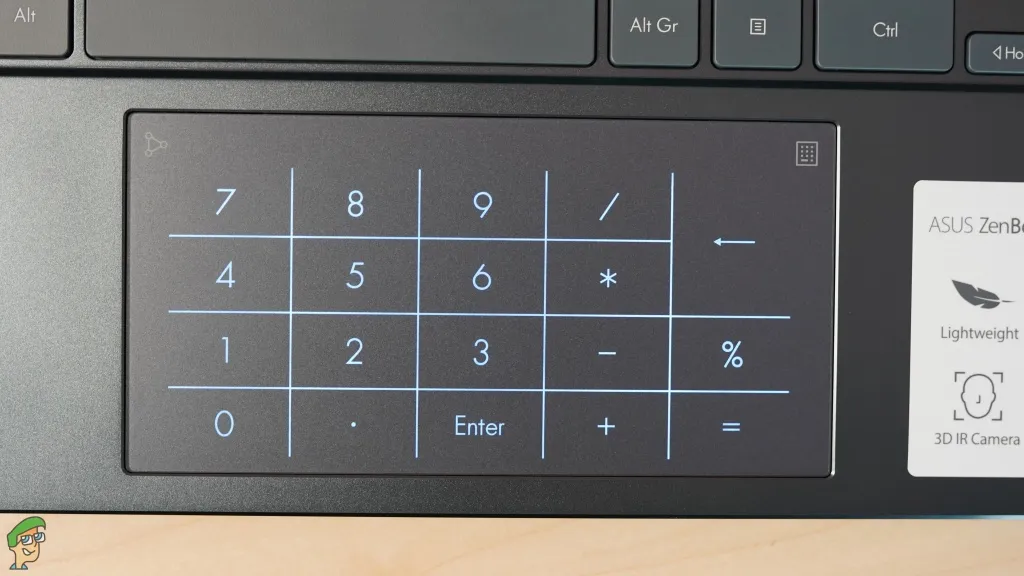
Ноутбуки ASUS (серии ZenBook, Vivobook, ROG и TUF) отлично подходят для Linux, но «из коробки» многие фирменные функции не работают. Например, встроенный в тачпад цифровой блок (NumberPad 2.0), дополнительные Fn-клавиши или переключение профилей вентиляторов требуют дополнительной настройки.
К счастью, комьюнити создало отличный набор утилит и пользовательских драйверов, которые закрывают эти проблемы.
1. Управление питанием, подсветкой и профилями: asusctl
Драйвер ядра asus-wmi предоставляет базовый доступ к железу, но для удобного управления нужен демонизированный CLI/GUI-инструмент. Для этого используется asusctl (а также вспомогательная утилита supergfxctl для гибридной графики).
Что умеет asusctl:
- Ограничение уровня заряда батареи: создание лимита (например, 80%), чтобы продлить срок службы аккумулятора, если ноутбук часто работает от сети.
- Переключение профилей производительности: Quiet / Balanced / Performance.
- Настройка кривых вентиляторов (Fan Curves): ручная регулировка оборотов кулеров в зависимости от температуры.
- Управление подсветкой клавиатуры и Aura RGB.
Установка asusctl
Fedora (через Copr):
sudo dnf copr enable lukenukem/asus-linux
sudo dnf install asusctl supergfxctl
sudo dnf update --refresh
Arch Linux / Manjaro:
yay -S asusctl supergfxctl
ALT Linux (Сизиф):
su -
apt-get update
apt-get install asusctl
Полезные команды asusctl в повседневной жизни:
- Ограничить зарядку до 80%:
asusctl chg-limit 80 - Переключить профиль работы системы:
asusctl profile -n - Изменить режим подсветки клавиатуры:
asusctl led-mode -n - Включить демоны в systemd:
sudo systemctl enable --now asusd
2. Подробный гайд: Активация NumberPad (asus-numberpad-driver)
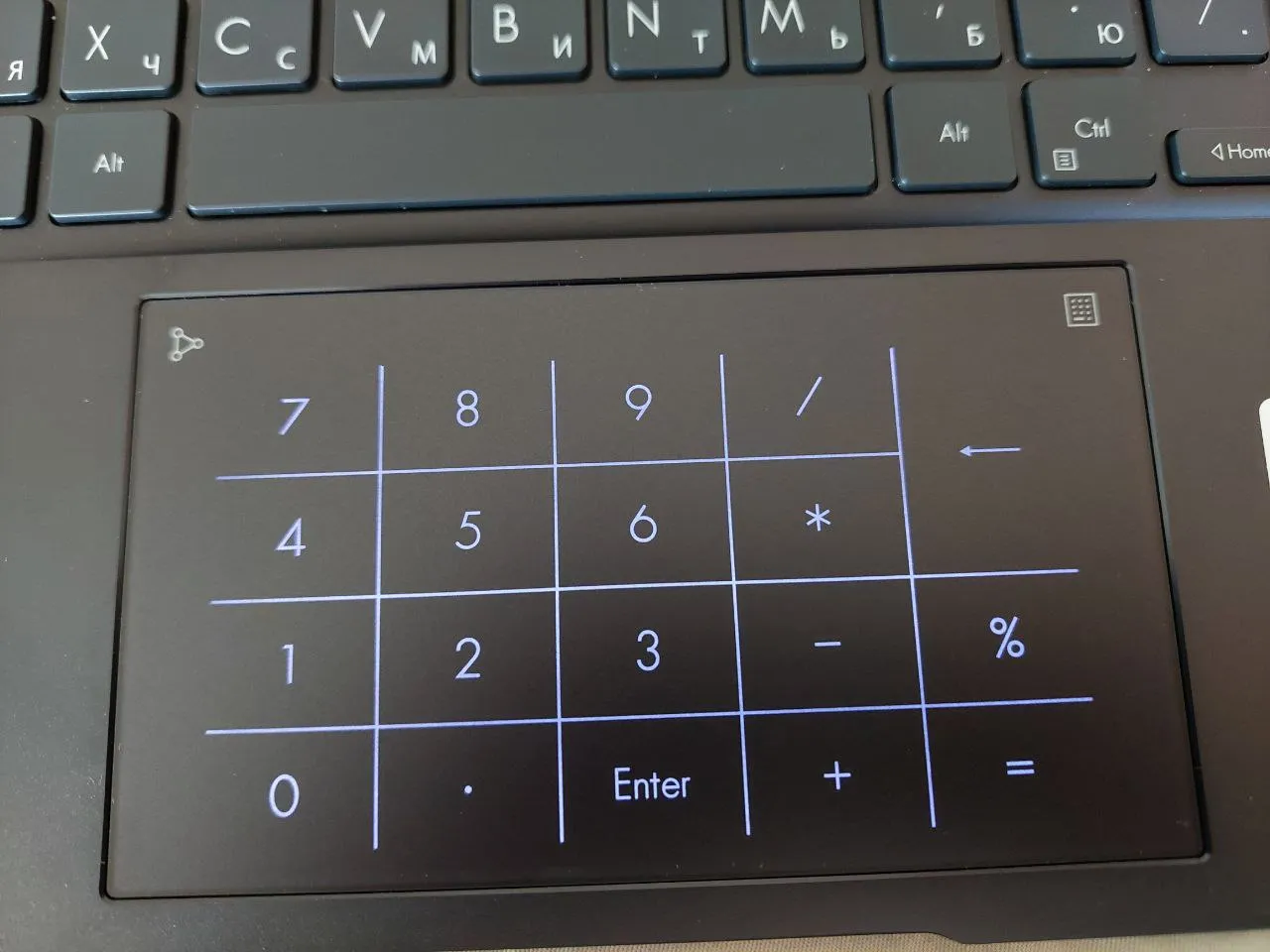
На многих ZenBook, Vivobook и ROG цифровая клавиатура встроен прямо в сенсорную панель. В Linux ядро определяет тачпад как стандартное устройство ввода libinput, поэтому нажатие на иконки в углах тачпада по умолчанию ничего не делает.
Как работает asus-numberpad-driver?
Драйвер работает как системный демон на Python (numberpad.py). Он читает сырые события ввода из /dev/input/event* через evdev и libinput.
Поддерживаемые жесты и фичи:
- Включение/выключение NumPad: зажмите правый верхний угол тачпада примерно на 1 секунду.
- Регулировка яркости: удержание или одиночное нажатие на верхний левый угол меняет уровень подсветки сетки (обычно 2 уровня яркости).
- Быстрый вызов калькулятора: свайп из верхнего левого угла к центру открывает системный калькулятор (
gnome-calculator,kcalcи т.д.). - Параллельная работа тачпада: даже при включенном NumberPad движение пальца продолжает перемещать курсор, а одиночные «тапы» эмулируют нажатие цифровых клавиш.
Quick Start: Установка шаг за шагом
Шаг 1. Установка системных зависимостей
Драйверу обязательны библиотеки для работы с I2C шиной (для включения диодов), обработчики событий evdev и модуль systemd для логирования.
Ubuntu / Debian / Linux Mint:
sudo apt update
sudo apt install python3-evdev python3-libinput python3-systemd i2c-tools git xdotool
Fedora:
sudo dnf install python3-evdev python3-libinput python3-systemd i2c-tools git xdotool
Arch Linux / Manjaro:
sudo pacman -S python-evdev python-libinput python-systemd i2c-tools git xdotool
Шаг 2. Активация модуля ядра I2C
Без этого драйвер не сможет достучаться до контроллера подсветки тачпада:
sudo modprobe i2c-dev
echo "i2c-dev" | sudo tee /etc/modules-load.d/i2c-dev.conf
Шаг 3. Клонирование и инсталляция
git clone https://github.com/asus-linux-drivers/asus-numberpad-driver
cd asus-numberpad-driver
sudo bash install.sh
Во время работы инсталлятора скрипт спросит у вас модель ноутбука или тип раскладки NumberPad.
Как правильно выбрать раскладку (Layout)
Скрипт попытается определить модель через dmidecode (вы можете узнать имя своей модели вручную командой sudo dmidecode -s system-product-name).
В каталоге /usr/share/asus-numberpad-driver/layouts/ хранятся пресеты под разные геометрии сетки:
ux433fa,ux363,m433ia— классические 14-дюймовые Zenbook/Vivobook.up5401ea,b7402— более новые модели с увеличенными тачпадами.gx551,g533,gx701— игровые серии ROG Zephyrus / Strix.
Совет: Если вашей точной модели нет в списке, выберите модель с аналогичной диагональю экрана и формой тачпада. В 90% случаев геометрия совпадает.
Личный опыт: грабли, баги и решение проблем
Использование драйвера в реальной жизни открывает несколько нюансов. Вот решения самых частых проблем:
1. Свет загорается, но цифры не печатаются (или наоборот)
- Причина: Неверно выбрана раскладка, или драйвер не угадал координатную сетку (
top_offset/right_offset). - Решение: Перезапустите инсталлятор
sudo bash install.shи выберите другую раскладку. Также можно вручную подправить координаты в файле конфига вашего лейаута в/usr/share/asus-numberpad-driver/layouts/название_раскладки.py.
2. Ошибка в логах ModuleNotFoundError: No module named 'systemd'
- Причина: Не установлен Python-биндинг для journald.
- Решение: Установите
python3-systemd(в Archpython-systemd).
3. Не работает вызов калькулятора по свайпу в Wayland (GNOME / KDE)
- Причина: Инструмент
xdotoolили команда вызова калькулятора не подхватывается из-подrootсессии Wayland. - Решение: В файле
/etc/asus-numberpad-driver/numberpad.envили прямо в конфигурации укажите явно вашу команду калькулятора, например:CALC_KEY_COMMAND=gnome-calculator
4. Проверка работы демона и отладка
Если NumberPad перестал реагировать, проверьте статус службы через systemd:
systemctl status asus_numberpad_driver.service
Для просмотра сырых логов и ошибок в реальном времени:
sudo journalctl -u asus_numberpad_driver.service -f
3. Обработка горячих клавиш: asus-wmi-hotkeys-driver
На некоторых моделях ASUS стандартные комбинации клавиш (например, кнопка переключения режимов веера, кнопка вызова ROG Center или отключение тачпада) посылают специфические WMI-события, которые Linux не связывает со стандартными X11/Wayland сочетаниями.
Зачем нужен asus-wmi-hotkeys-driver?
Драйвер прослушивает сырые события от asus-wmi и позволяет назначить на «нестандартные» кнопки любые Bash-скрипты или системные вызовы.
Установка:
git clone https://github.com/asus-linux-drivers/asus-wmi-hotkeys-driver
cd asus-wmi-hotkeys-driver
sudo bash install.sh
После установки в /etc/asus-wmi-hotkeys/ появляется конфигурационный файл, где можно связать код события (event code) с нужной командой в системе.
Итог
После настройки этих трех компонентов ноутбук ASUS под Linux начинает работать ничуть не хуже, чем под Windows:
asusctlсохраняет ресурс аккумулятора и регулирует шум вентиляторов.asus-numberpad-driverвозвращает полноценный калькулятор/NumPad прямо на тачпаде с поддержкой жестов и переключения яркости.asus-wmi-hotkeysоживляет все специфические клавиши на клавиатуре.